
Jak zainstalować Windows 10 z pendrive’a krok po kroku
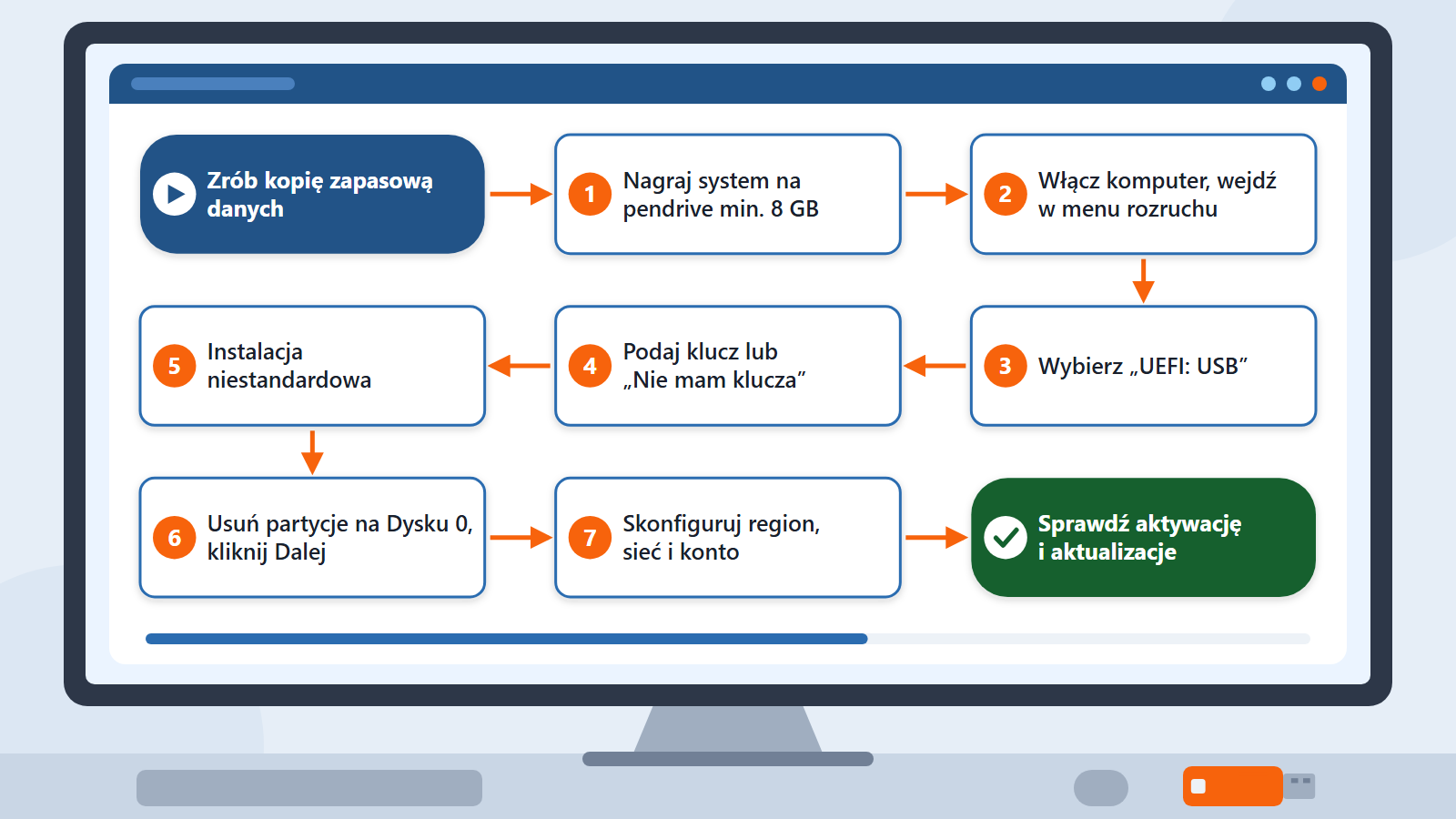
Jak zainstalować Windows 10: najpierw zrób kopię zapasową danych, a potem na sprawnym komputerze pobierz ze strony Microsoftu narzędzie do tworzenia nośnika i nagraj nim system na pusty pendrive o pojemności co najmniej 8 GB. Podłącz pendrive do komputera docelowego, wejdź w menu rozruchu (zwykle klawisz Esc, Delete, F1, F2, F10, F11 albo F12 tuż po włączeniu) i wybierz pozycję „UEFI: USB”. W instalatorze podaj klucz produktu albo wybierz „Nie mam klucza produktu”, wskaż instalację niestandardową, usuń partycje na dysku systemowym, zaznacz nieprzydzielone miejsce i kliknij „Dalej” — resztę komputer zrobi sam, restartując się kilka razy, a ty na końcu ustawisz region, sieć i konto. Na koniec sprawdź aktywację i pobierz aktualizacje — pamiętaj, że od 14 października 2025 r. Windows 10 dostaje poprawki bezpieczeństwa tylko w programie rozszerzonych aktualizacji (ESU).

Spis treści
- Zanim zaczniesz: czy instalować Windows 10 po końcu wsparcia?
- Czego potrzebujesz do instalacji Windows 10 z pendrive’a?
- Jak przygotować pendrive instalacyjny Windows 10?
- Jak zainstalować Windows 10 — instalacja krok po kroku
- Najczęstsze błędy przy instalacji Windows 10
- Kiedy oddać komputer do serwisu?
- Najczęściej zadawane pytania (FAQ)
- Źródła
Zanim zaczniesz: czy instalować Windows 10 po końcu wsparcia?
Microsoft zakończył wsparcie Windows 10 14 października 2025 r. System nadal działa, ale bez darmowych poprawek bezpieczeństwa, aktualizacji funkcji i pomocy technicznej. Komputer staje się przez to bardziej podatny na wirusy i złośliwe oprogramowanie. Niemiecki federalny urząd ds. bezpieczeństwa informacji (BSI) już w kwietniu 2025 r. przypominał, że po tej dacie Windows 10 nie dostanie bezpłatnie nawet aktualizacji zamykających luki bezpieczeństwa, i zalecał przejście na Windows 11 albo inny system operacyjny.
Masz trzy rozsądne drogi:
- Windows 11 — jeśli komputer spełnia jego wymagania, aktualizacja z Windows 10 jest bezpłatna. To rozwiązanie zalecane przez Microsoft.
- Windows 10 z programem ESU (Extended Security Updates, czyli rozszerzone aktualizacje zabezpieczeń) — według strony programu ochrona dla użytkowników domowych trwa do 12 października 2027 r. Możesz się zapisać bez dodatkowych kosztów, jeśli synchronizujesz ustawienia komputera z kontem Microsoft, za 1000 punktów Microsoft Rewards albo jednorazowo za 30 USD (lub równowartość w lokalnej walucie z podatkiem). Warunek: Windows 10 w wersji 22H2 z najnowszymi aktualizacjami i konto Microsoft z uprawnieniami administratora. Microsoft zaznacza, że warunki zapisu mogą się różnić w zależności od regionu, w tym w Europejskim Obszarze Gospodarczym — przed decyzją sprawdź aktualne zasady na stronie programu.
- Windows 10 bez ESU — tylko do zastosowań, w których komputer nie łączy się z internetem albo nie przechowuje ważnych danych.
Ta instrukcja przyda się w każdym z tych scenariuszy, w których potrzebujesz czystej instalacji Windows 10: przy naprawie zepsutego systemu, po wymianie dysku albo przed zapisaniem się do ESU.
Czego potrzebujesz do instalacji Windows 10 z pendrive’a?
| Element | Szczegóły |
|---|---|
| Pendrive | Pusty, co najmniej 8 GB. Wszystko, co jest na nim zapisane, zostanie usunięte. |
| Drugi sprawny komputer z internetem | Do pobrania narzędzia i plików systemu (może to być ten sam komputer, jeśli jeszcze działa). Musisz mieć na nim uprawnienia administratora. |
| Licencja | Klucz produktu (25 znaków) albo licencja cyfrowa przypisana do komputera lub konta Microsoft. |
| Kopia zapasowa | Instalacja czyści dysk systemowy, więc zdjęcia, dokumenty i hasła zapisz wcześniej na dysku zewnętrznym lub w chmurze. |
| Komputer docelowy | Spełniający minimalne wymagania (tabela niżej). |
Minimalne wymagania sprzętowe Windows 10 według Microsoftu:
| Podzespół | Minimum |
|---|---|
| Procesor | 1 GHz lub szybszy |
| Pamięć RAM | 1 GB (wersja 32-bitowa) lub 2 GB (wersja 64-bitowa) |
| Dysk | 32 GB lub więcej |
| Karta graficzna | zgodna z DirectX 9 lub nowszym, ze sterownikiem WDDM 1.0 |
| Ekran | rozdzielczość 800 x 600 |
To naprawdę minimum. Na komputerze z 2 GB RAM system uruchomi się, ale będzie działał wolno — w praktyce lepiej mieć 4 GB pamięci i dysk SSD.
Licencja cyfrowa — co to jest? Jeśli Windows 10 był już kiedyś aktywowany na tym komputerze (np. po darmowej aktualizacji z Windows 7 lub 8.1), licencja jest zapisana na serwerach Microsoftu i przypisana do sprzętu. Wtedy przy ponownej instalacji tej samej edycji klucz nie jest potrzebny — system aktywuje się sam po połączeniu z internetem. W praktyce w wielu laptopach i komputerach z fabrycznym systemem klucz bywa też zapisany w oprogramowaniu płyty głównej. Przed instalacją sprawdź stan aktywacji w Start → Ustawienia → Aktualizacja i zabezpieczenia → Aktywacja i, jeśli możesz, połącz licencję z kontem Microsoft.
Jak przygotować pendrive instalacyjny Windows 10?
- Na sprawnym komputerze otwórz stronę pobierania Windows 10 w serwisie Microsoftu (adres w źródłach na końcu artykułu).
- Kliknij Pobierz narzędzie teraz i uruchom pobrany plik (narzędzie do tworzenia nośnika, plik MediaCreationTool).
- Zaakceptuj postanowienia licencyjne.
- Na ekranie „Co chcesz zrobić?” wybierz Utwórz nośnik instalacyjny (dysk flash USB, DVD lub plik ISO) dla innego komputera i kliknij „Dalej”.
- Wybierz język, edycję i architekturę. Dla prawie każdego komputera z ostatnich kilkunastu lat właściwa jest wersja 64-bitowa. Język i edycja powinny odpowiadać Twojej licencji.
- Wskaż Dysk flash USB, wybierz z listy swój pendrive i poczekaj, aż narzędzie pobierze pliki i nagra je na nośnik. Czas zależy głównie od szybkości internetu.
- Gdy pojawi się komunikat, że dysk flash USB jest gotowy, kliknij „Zakończ” i bezpiecznie odłącz pendrive.
Narzędzie może też zapisać plik ISO (obraz płyty), który przyda się np. do nagrania płyty DVD albo do maszyny wirtualnej.
Jak zainstalować Windows 10 — instalacja krok po kroku
Krok 1. Uruchom komputer z pendrive’a
- Podłącz pendrive do komputera docelowego (najlepiej bezpośrednio do portu USB w obudowie, nie przez rozgałęźnik) i włącz komputer.
- Od razu, kilka razy, naciskaj klawisz menu rozruchu lub ustawień płyty głównej. Najczęściej to Esc, Delete, F1, F2, F10, F11 albo F12 — często podpowiada go napis na ekranie startowym. Jeśli go nie widać, sprawdź instrukcję lub stronę producenta komputera.
- W menu rozruchu wybierz pozycję, która zawiera UEFI i nazwę pendrive’a, np. „UEFI: USB Drive”. Jeśli ten sam pendrive widnieje dwa razy (z dopiskiem UEFI i bez), wybierz wersję UEFI.
- Jeśli komputer ma już działający Windows, do ustawień możesz też wejść z systemu: przytrzymaj Shift i kliknij Uruchom ponownie, a potem wybierz Rozwiąż problemy → Opcje zaawansowane → Ustawienia oprogramowania układowego UEFI.
UEFI i BIOS — o co chodzi? To oprogramowanie płyty głównej, które uruchamia komputer, zanim wystartuje system. UEFI to nowszy standard, z dodatkowymi zabezpieczeniami (m.in. bezpiecznym rozruchem, czyli Secure Boot); starszy tryb nazywa się „Legacy” lub „CSM”. Microsoft zaleca instalowanie systemu w trybie UEFI. Komputer później zawsze startuje w tym trybie, w którym zainstalowano system.
Krok 2. Rozpocznij instalację
- Po chwili pojawi się okno instalatora. Wybierz język, format czasu i waluty oraz układ klawiatury (Polski (programisty)) i kliknij „Dalej”.
- Kliknij Zainstaluj teraz.
- Gdy instalator zapyta o klucz produktu, wpisz go albo — jeśli masz licencję cyfrową lub klucz w płycie głównej — kliknij Nie mam klucza produktu. Okno może się w ogóle nie pojawić, gdy klucz jest zapisany w komputerze.
- Wybierz edycję zgodną z licencją (licencja na Windows 10 Home nie aktywuje Windows 10 Pro i odwrotnie).
- Zaakceptuj postanowienia licencyjne.
Krok 3. Wybierz dysk i usuń stare partycje
- Na pytanie o typ instalacji wybierz Niestandardowa: zainstaluj tylko system Windows (zaawansowane). Opcja „Uaktualnienie” działa tylko wtedy, gdy uruchamiasz instalator z poziomu działającego Windowsa.
- Na ekranie „Gdzie chcesz zainstalować system Windows?” zobaczysz partycje (wydzielone części dysku). Zaznaczaj kolejno partycje na Dysku 0 i klikaj Usuń, aż zostanie jedna pozycja opisana jako nieprzydzielone miejsce na dysku 0.
- Zaznacz nieprzydzielone miejsce i kliknij Dalej. Instalator sam utworzy potrzebne partycje i, przy rozruchu w trybie UEFI, przygotuje dysk w nowoczesnym formacie GPT.
Uwaga: jeśli w komputerze jest kilka dysków, nie usuwaj partycji na pozostałych — tam mogą być Twoje dane. Rozpoznasz je po rozmiarze.
Krok 4. Poczekaj na skopiowanie plików
Instalator kopiuje i rozpakowuje pliki, a potem kilka razy restartuje komputer. Nie wyłączaj go w tym czasie. Gdy po pierwszym restarcie znów zobaczysz ekran wyboru języka instalatora, wyjmij pendrive albo w menu rozruchu wybierz dysk wewnętrzny — inaczej instalacja zacznie się od nowa.
Krok 5. Skonfiguruj system
- Wybierz region (Polska) i układ klawiatury. Drugi układ możesz pominąć.
- Połącz się z siecią Wi-Fi lub przewodową.
- Zaloguj się kontem Microsoft albo — jeśli instalator na to pozwala — utwórz konto lokalne (bez logowania do usług Microsoftu). Konto Microsoft ułatwia aktywację po zmianach sprzętu i jest wymagane w programie ESU.
- Ustaw kod PIN i przejrzyj ustawienia prywatności. Funkcje, których nie potrzebujesz (np. przesyłanie danych diagnostycznych w rozszerzonym zakresie, reklamy dopasowane do Ciebie), możesz wyłączyć.
- Po chwili zobaczysz pulpit.
Krok 6. Sprawdź aktywację, aktualizacje i sterowniki
- Wejdź w Start → Ustawienia → Aktualizacja i zabezpieczenia → Aktywacja i sprawdź, czy system jest aktywowany. Jeśli nie, a licencja jest przypisana do konta Microsoft, uruchom Rozwiązywanie problemów na tej stronie.
- W Windows Update kliknij „Sprawdź aktualizacje” i instaluj je, aż nie będzie nowych. Restart może być potrzebny kilka razy.
- Otwórz Menedżera urządzeń (prawy przycisk na Start). Urządzenia z żółtym wykrzyknikiem nie mają sterownika — pobierz go ze strony producenta komputera lub danego podzespołu.
- Przywróć dane z kopii zapasowej i zainstaluj potrzebne programy z oficjalnych stron ich twórców.
- Jeśli zostajesz przy Windows 10, rozważ zapis do ESU (wymaga wersji 22H2 i najnowszych aktualizacji) albo sprawdź w Windows Update, czy komputer może przejść na Windows 11.
Najczęstsze błędy przy instalacji Windows 10
- Komputer nie widzi pendrive’a w menu rozruchu. Spróbuj innego portu USB (najlepiej z tyłu obudowy komputera stacjonarnego), upewnij się, że wybierasz pozycję z dopiskiem UEFI, a jeśli nadal nic — nagraj nośnik ponownie albo użyj innego pendrive’a. Microsoft podaje też, że czasem trzeba zmienić kolejność rozruchu w ustawieniach BIOS/UEFI lub tymczasowo wyłączyć tam bezpieczny rozruch (Secure Boot) — po instalacji włącz go z powrotem.
- Komunikat, że systemu nie można zainstalować na tym dysku, bo nie ma stylu partycji GPT. Oznacza to, że komputer uruchomił się z pendrive’a w trybie UEFI, a dysk jest przygotowany w starszym formacie MBR. Najprościej usunąć wszystkie partycje na tym dysku w kroku 3 i wybrać nieprzydzielone miejsce — instalator sam przekonwertuje dysk na GPT. Zaawansowani mogą też w instalatorze nacisnąć Shift + F10 i w wierszu poleceń użyć narzędzia diskpart (polecenia
list disk,select disk <numer>,clean,convert gpt). Obie metody kasują wszystkie dane na dysku. - Komunikat odwrotny — dysk ma styl GPT, a instalacja się nie udaje. Komputer wystartował w trybie Legacy. Uruchom go ponownie i w menu rozruchu wybierz pozycję pendrive’a z dopiskiem UEFI.
- Instalacja zaczyna się od nowa po restarcie. Komputer znów startuje z pendrive’a. Wyjmij go po pierwszym restarcie albo ustaw dysk wewnętrzny jako pierwszy w kolejności rozruchu.
- System nie chce się aktywować. Najczęściej zainstalowano inną edycję niż ta z licencji (np. Pro zamiast Home) albo wymieniono płytę główną. Zainstaluj właściwą edycję lub skorzystaj z rozwiązywania problemów z aktywacją, logując się kontem Microsoft, z którym połączono licencję.
- Usunięcie partycji na niewłaściwym dysku. Przy kilku dyskach sprawdzaj rozmiary, a najlepiej odłącz na czas instalacji dyski z danymi.
- Brak kopii zapasowej. Czysta instalacja nieodwracalnie usuwa dane z dysku systemowego. Kopia to pierwszy krok, nie ostatni.
Kiedy oddać komputer do serwisu?
Skorzystaj z pomocy serwisu komputerowego, gdy:
- komputer w ogóle nie reaguje na klawisze menu rozruchu albo ustawienia UEFI są zablokowane hasłem, którego nie znasz;
- instalacja przerywa się w losowych momentach błędami lub niebieskim ekranem — to może oznaczać uszkodzony dysk lub pamięć RAM;
- na dysku są ważne dane, których nie zdążyłeś skopiować, a system już się nie uruchamia — odzyskanie danych warto zlecić, zanim cokolwiek usuniesz;
- komputer jest firmowy i podłączony do domeny lub zarządzany przez dział IT — wtedy instalację uzgodnij z administratorem.
Najczęściej zadawane pytania (FAQ)
Czy Windows 10 da się jeszcze pobrać i zainstalować?
Tak. Na stronie Microsoftu nadal jest dostępne narzędzie do tworzenia nośnika instalacyjnego Windows 10. Pamiętaj jednak, że od 14 października 2025 r. system nie dostaje darmowych poprawek bezpieczeństwa, chyba że zapiszesz komputer do programu ESU.
Czy do instalacji Windows 10 potrzebuję klucza produktu?
Nie zawsze. Jeśli komputer miał już aktywowany Windows 10 tej samej edycji, licencja cyfrowa jest przypisana do sprzętu i system aktywuje się sam po połączeniu z internetem. W instalatorze wybierz wtedy „Nie mam klucza produktu”.
Jak duży pendrive jest potrzebny do instalacji Windows 10?
Wystarczy pusty pendrive o pojemności co najmniej 8 GB. Narzędzie do tworzenia nośnika usuwa z niego wszystkie dane, więc wcześniej przenieś ważne pliki w inne miejsce.
Czy zainstalowanie Windows 10 usunie moje pliki?
Czysta instalacja z usunięciem partycji kasuje wszystko z dysku systemowego: pliki, programy i ustawienia. Dlatego przed instalacją zrób kopię zapasową na dysku zewnętrznym lub w chmurze.
Wersja 32-bitowa czy 64-bitowa — którą wybrać?
Prawie zawsze 64-bitową. Wersja 32-bitowa obsługuje mniej pamięci RAM i ma sens tylko na bardzo starych komputerach z procesorem, który nie obsługuje 64 bitów.
Co zrobić, jeśli komputer nie startuje z pendrive’a?
Sprawdź, czy wybierasz w menu rozruchu pozycję z dopiskiem UEFI, i spróbuj innego portu USB. Jeśli to nie pomaga, nagraj nośnik ponownie albo użyj innego pendrive’a, bo nośnik mógł zostać nagrany z błędem.
Źródła
- Microsoft – Pobierz system Windows 10 (strona pobierania i narzędzie do tworzenia nośnika) – https://www.microsoft.com/pl-pl/software-download/windows10
- Microsoft Support – Create installation media for Windows – https://support.microsoft.com/en-us/windows/create-installation-media-for-windows-99a58364-8c02-206f-aa6f-40c3b507420d
- Microsoft Support – Reinstall Windows (clean install) – https://support.microsoft.com/en-us/windows/reinstall-windows-d8369486-3e33-7d9c-dccc-859e2b022fc7
- Microsoft Support – Windows 10 system requirements – https://support.microsoft.com/en-us/windows/windows-10-system-requirements-6d4e9a79-66bf-7950-467c-795cf0386715
- Microsoft Learn – Boot to UEFI Mode or Legacy BIOS mode – https://learn.microsoft.com/en-us/windows-hardware/manufacture/desktop/boot-to-uefi-mode-or-legacy-bios-mode
- Microsoft Learn – Windows Setup: Installing using the MBR or GPT partition style – https://learn.microsoft.com/en-us/windows-hardware/manufacture/desktop/windows-setup-installing-using-the-mbr-or-gpt-partition-style
- Microsoft Support – Activate Windows – https://support.microsoft.com/en-us/windows/activate-windows-c39005d4-95ee-b91e-b399-2820fda32227
- Microsoft Support – Windows 10 support has ended on October 14, 2025 – https://support.microsoft.com/en-us/windows/windows-10-support-has-ended-on-october-14-2025-2ca8b313-1946-43d3-b55c-2b95b107f281
- Microsoft – Windows 10 Extended Security Updates (ESU) – https://www.microsoft.com/windows/extended-security-updates
- heise online – BSI gives tips on the end of support for Windows 10 – https://heise.de/-10351445